KDT 유비온 코딩 강의 7일차 | HTML 윈도우 터미널 사용
KDT 국비 강의 재직자 전형으로 신청 후 작성하는 기록지입니다!
📌 도입
이제 실제 바이브 코딩 단계로 진입하는 7일차가 되었어요! 드디어 직접 손으로 뭔가를 해보는 느낌이 나기 시작했습니다 😊
오늘 다룬 내용은 크게 세 가지였어요.
- 터미널의 기본 개념과 역할
- VSCode에서 터미널 열기 및 활용
- 실습에 활용되는 기본 명령어 설명
💡 터미널이 왜 필요한가요?
VSCode에서 코딩만 하고 끝나는 게 아니라, 코드를 조작하거나 프로젝트를 설정하기 위해서는 터미널을 사용하게 된다고 해요.
VSCode에서는 View → TERMINAL 메뉴를 통해 터미널을 바로 열 수 있어요.
그 전에 먼저 윈도우 터미널에서 사용할 수 있는 기본 명령어들을 실습해봤는데요.
파일 관리, 시스템 정보 확인, 네트워크 점검 등 터미널을 처음 써보는 사람도 해볼 수 있는 예제들이었어요.
저는 CMD로 직접 해봤습니다!
🖥️ 윈도우 터미널 기본 명령어 실습
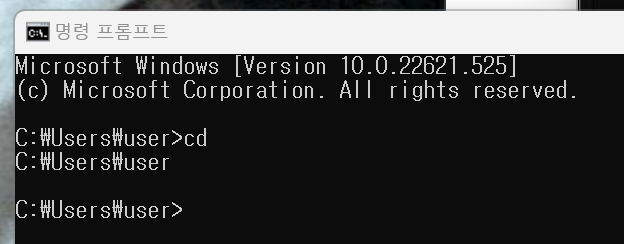
1. 현재 디렉토리 확인 : 명령어 'cd'
현재 작업 중인 디렉토리 경로를 표시한다.
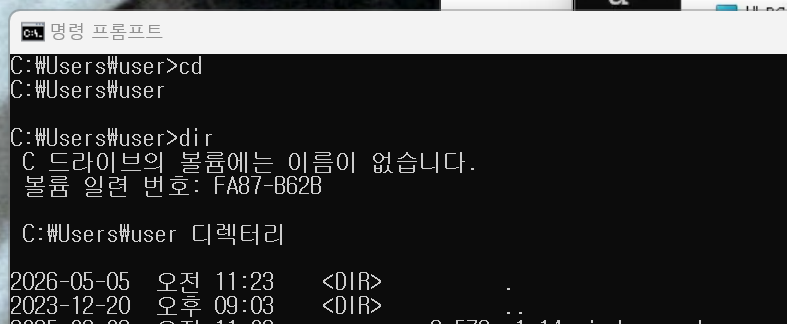
2. 디렉토리 목록 보기 : 명령어 'dir'
현재 디렉토리의 파일과 폴더 목록을 보여준다.
3. 디렉토리 이동 : 명령어 'cd folderName' -> 입력은 'cd Documents'
지정한 폴더로 이동한다.

4. 새폴더 생성 : 명령어 'mkdir folderName' -> 입력은 'mkdir Testgame'
현재 디렉토리에 새 폴더를 만든다.
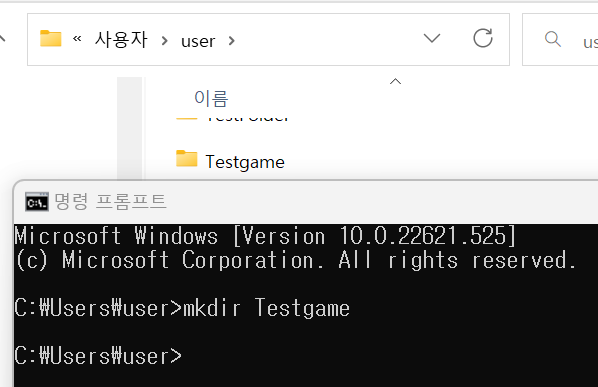
위 폴더 내에 Testgame 폴더가 만들어진 것을 확인할 수 있죠!🎮
5. 텍스트 파일 생성 : 명령어 'echo. > fileName.txt' -> 입력은 'echo. > game.txt'
빈 텍스트 파일을 생성한다.

실제로 위에 게임 텍스트 파일이 생성된 것 확인 할 수 있었어요!📜
⚠️ 실습 중 참고사항
강사님께서는 Windows PowerShell로 강의를 진행하셔서, 저와 화면이 약간 달랐어요.
CMD와 PowerShell은 비슷하지만 세부적으로 다른 부분이 있거든요.
그래서 이후 내용은 강의를 보면서 터미널이 해주는 역할과 기능 위주로 흐름을 파악했고, VSCode 터미널도 오늘 배운 명령어 방식으로 활용할 수 있다는 것을 알게 됐습니다!
📖 모르는 단어 찾아보기
오늘도 새로운 단어들이 나왔어요. 찾아보고 정리해봤습니다!
[터미널 (Terminal)]
텍스트 명령어를 입력해서 컴퓨터를 조작하는 프로그램. 마우스 클릭 없이 키보드로 컴퓨터에 직접 명령을 내릴 수 있어요.
[CMD (명령 프롬프트)]
윈도우에서 기본으로 제공하는 텍스트 기반 명령어 입력 도구예요.
[PowerShell]
CMD보다 더 많은 기능을 제공하는 윈도우 터미널 도구. 시스템 관리나 자동화 작업에 더 강력해요.
[디렉토리 (Directory)]
폴더를 뜻하는 개발 용어예요. 파일들을 정리해두는 공간이에요.
[mkdir]
Make Directory의 약자. 새 폴더를 만드는 명령어예요.
🙌 마무리
오늘은 처음으로 터미널에서 직접 명령어를 입력하고 파일과 폴더가 생성되는 걸 눈으로 확인했는데요.
뭔가 진짜 개발자가 된 것 같은 느낌이 살짝 들었어요 😄
앞으로도 강의 내용을 꾸준히 기록할 예정이니, 관심과 응원 부탁드립니다! 🙏
'개발계발' 카테고리의 다른 글
| KDT 유비온 코딩 강의 9일차 [HTML 웹 명함 만들기] (0) | 2026.05.13 |
|---|---|
| KDT 유비온 코딩 강의 8일차 [초코라떼로 깃 설치하기] (0) | 2026.05.12 |
| KDT 유비온 코딩 강의 6일차 [VSCode와 깃허브 연동] (0) | 2026.05.10 |
| KDT 유비온 코딩 강의 5일차 [VScode 살펴보기] (0) | 2026.05.09 |
| KDT 유비온 코딩 강의 4일차 [바이브 코딩 준비물] (0) | 2026.05.07 |


